

介绍
- GitHub 是一个面向开源的代码项目的托管平台,你可以利用 Github 作为自己的服务器,将页面托管到 Github 上
- VS Code 是微软发布的运行于多平台,针对于编写现代 Web 和云应用的跨平台源代码编辑器,你可以在这里编辑代码并将更改推送到 Github 上
- Vercel 是一个云计算平台,主要用于托管、构建和部署静态网站和单页面应用程序
注册 Github
在国内因为网络连接的问题,会时常出现网络不稳定导致打不开的情况的发生,因此我们可以下载Watt Toolkit(steam++)来加速我们的网络

勾选我们需要的服务在点击一键加速即可完成加速(按需求选)
然后我们打开 Github 的官网https://github.com/点击右上角的Sign up完成注册

node.js
node.js 官网
按照自己的机器选择对应的版本下载,我是 windous 64 位

然后差不多就是一直下一步,直到安装完成~
node.js 的详细安装教程:详细教程
Git
和 node.js 一样,安装好自己对应的版本后一直下一步就好了

Git 的详细安装教程:详细教程
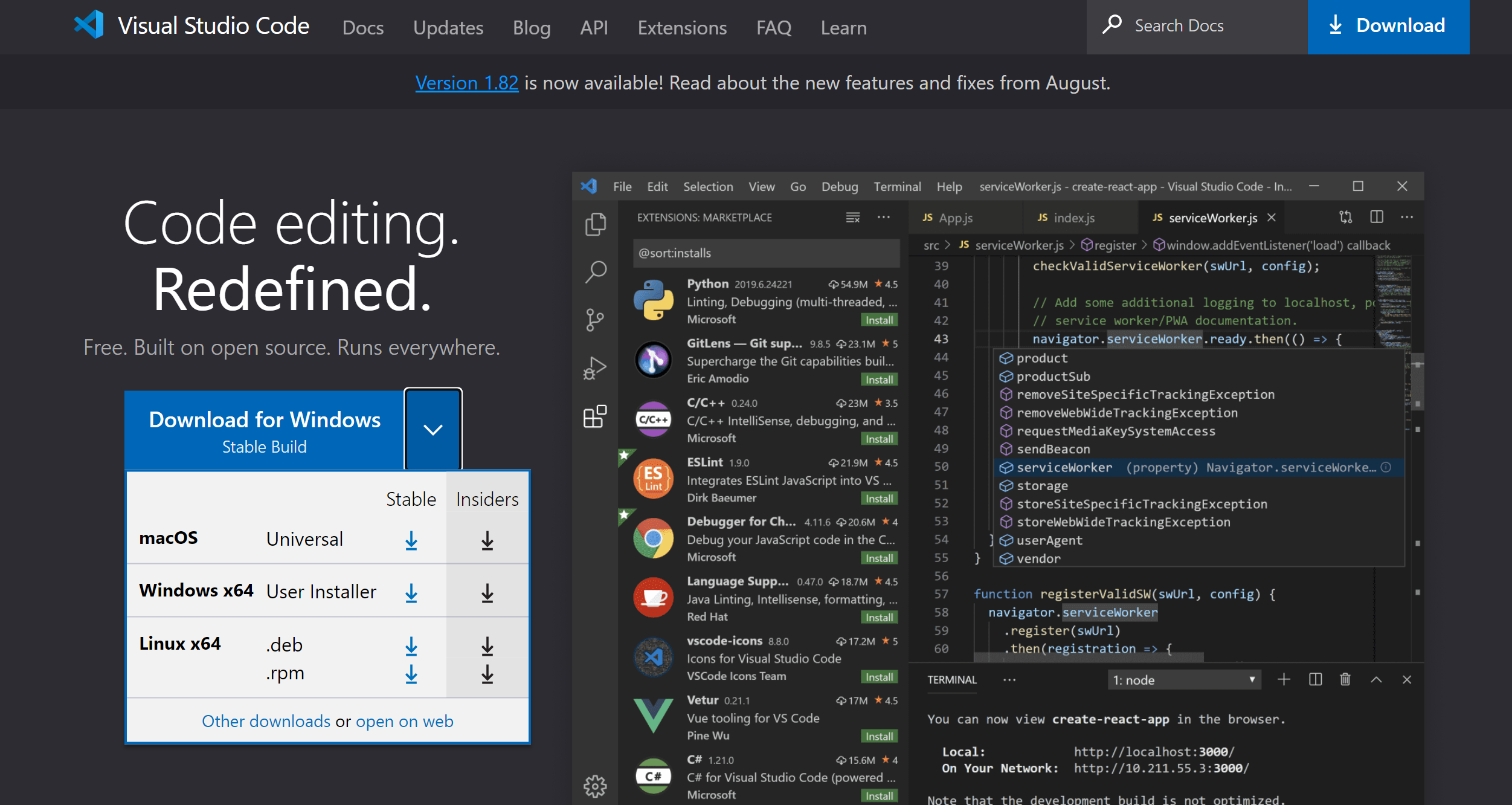
VS Code
按照自己的机器选择对应的版本下载,我是 windous 64 位
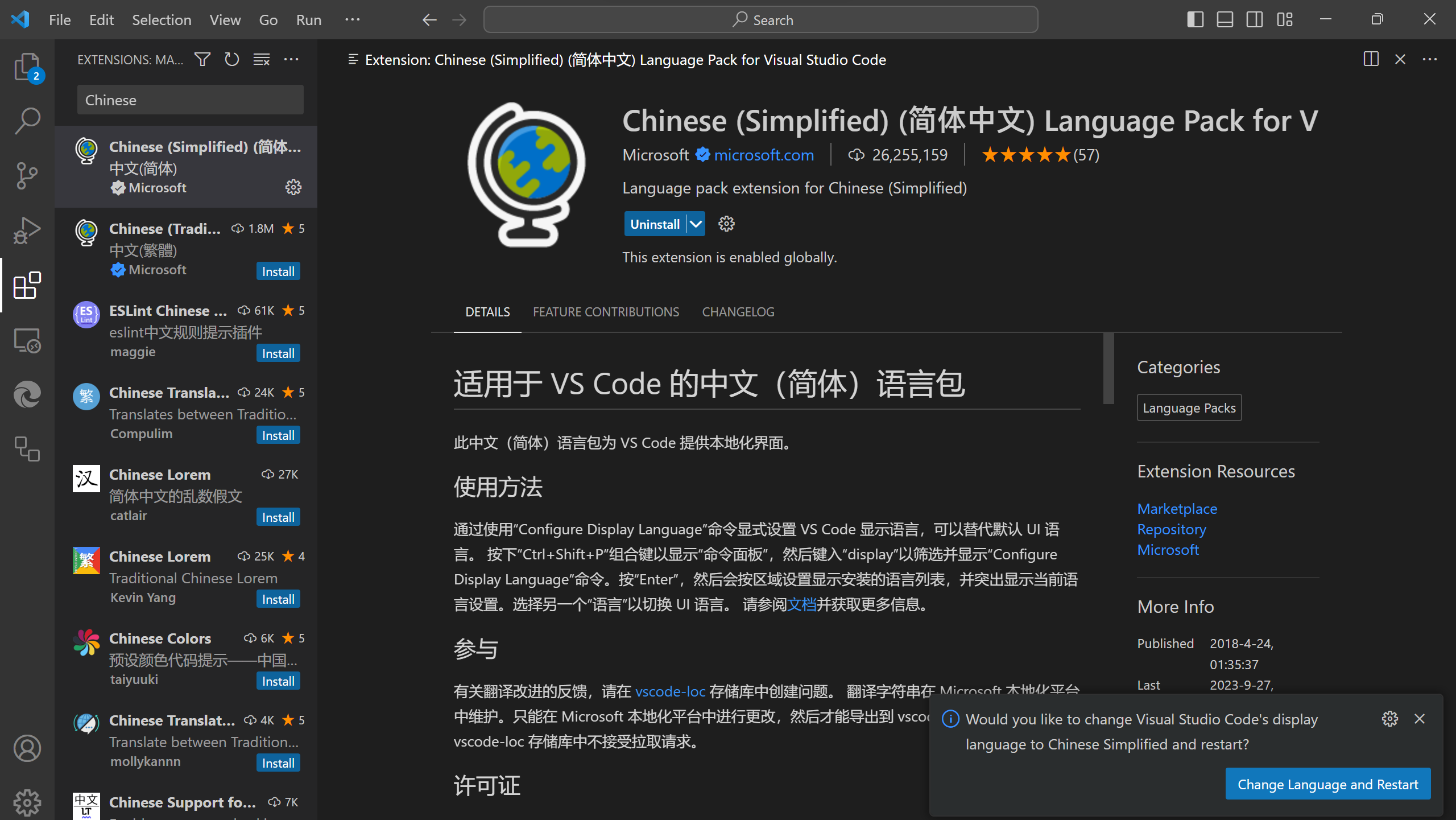
安装完成后,可以点击侧边栏的四个小方块的按钮(Extensions 拓展),搜索Chinese关键词来安装中文语言包,安装好后右下角会弹出一个弹窗提示让你切换语言并重启
提示:以下使用 VSCode 绑定 github 的教程基于科学上网的前提下(好处是这样操作简易),否则会提示
fetch failed,平民教程参考:详细教程
重启 VSCode 后,在顶部的搜索框里输入>git的关键词后任意点击一个,可以以第一个为例,它会让你连接你的 Github 账号,你只需要一步步根据指引来做就可以了

检查环境
同时按下 Win 键和 R 键打开运行窗口,输入`cmd“,然后输入以下命令,有相应版本信息显示则安装成功,若不正确可以卸载软件重新安装。
git --versionnode -vnpm -vHexo 安装
选择一个磁盘,新建一个文件夹,自己重命名文件夹(这里的文件夹尽量选择英文路径下的,以方便以后操作,如:我的文件夹为:D:\example-hexo),这样博客相关文件将储存在此文件夹下。
然后我们打开 VSCode,使用快捷键Shifit+K+O打开新建的文件夹,再使用快捷键Ctrl+~呼出终端
输入以下命令安装 Hexo
npm install -g hexo-cliHexo 初始化
输入以下命令初始化 Hexo,更换括号里的内容,记得删除括号
hexo init (你的博客名称)然后 cd 到新的文件夹并在新窗口打开,包括以后的所有命令都在新文件夹操作,因此你可以把此文件夹移至其他路径下
cd (你的博客名称)code .Hexo 安装完成后,将会在指定文件夹中新建所需要的文件,Hexo 文件夹下的目录如下:

本地显示 Hexo
在新窗口执行以下命令
hexo ghexo s
然后你可以访问http://localhost<4000>/ 查看效果

Hexo 安装主题
安装的主题以butterfly主题为例:
###安装方式
- 使用 Git 安装
安装 butterfly 主题
git clone -b master https://github.com/jerryc127/hexo-theme-butterfly.git themes/butterfly更新方法:再运行一下这个命令
- 使用 npm 安装
使用 npm 安装,主题文件会被隐藏在
node_modules\hexo-theme-butterfly路径下
npm install hexo-theme-butterfly升级方法:在 Hexo 根目录下,运行
npm update hexo-theme-butterfly
如果下载过慢或卡住,可以把npm字符换成pnpm,如果提示出错,需要使用 npm 安装 pnpm,执行以下命令
npm install pnpm -g修改 Hexo 根目录下的_config.yml,把主题改为 butterfly
theme: butterfly更多详细教程请访问Github 仓库查看文档或者自行百度
安装 pug 以及 stylus 插件
npm install hexo-renderer-pug hexo-renderer-stylus --save然后再次 Hexo 三连查看效果
hexo clhexo ghexo s
升级建议
此建议适用于任一 Hexo 主题
升级完成后,请到 Github 的 Releases 界面查看新版的更新内容。对照里面有标注 _config 文件的变更内容(如有)
为了减少升级主题后带来的不便,请使用以下方法(建议,可以不做)。
在 hexo 的根目录创建一个文件_config.butterfly.yml,并把主题目录的_config.yml内容复制到“ _config.butterfly.yml` 去。( 注意:复制的是主题的 _config.yml,而不是 hexo 的 _config.yml)
发布到 Github
在此之前,确保你的网络连接正常
点击源代码管理-发布到Github-再输入仓库名
这里的仓库名建议设置为<你的 GitHub 用户名>.github.io,便于部署 Github Pages


此时 hexo 已经成功部署到 Github 上了
若以上操作会产生网络问题,请参考以下教程:详细教程
Github Pages 的实现
如果你想实现 Github Pages,但是刚才没有更改仓库名,可以前往仓库设置将仓库名改为以上格式
创建.github/workflows/pages.yml文件,没有 workfolws 文件夹手动建一个
添加内容:
name: Pages
on: push: branches: - main # default branch
jobs: pages: runs-on: ubuntu-latest permissions: contents: write steps: - uses: actions/checkout@v2 - name: Use Node.js 16.x uses: actions/setup-node@v2 with: node-version: "16" - name: Cache NPM dependencies uses: actions/cache@v2 with: path: node_modules key: ${{ runner.OS }}-npm-cache restore-keys: | ${{ runner.OS }}-npm-cache - name: Install Dependencies run: npm install - name: Build run: npm run build - name: Deploy uses: peaceiris/actions-gh-pages@v3 with: github_token: ${{ secrets.GITHUB_TOKEN }} publish_dir: ./public当部署作业完成后,产生的页面会放在储存库中的 gh-pages 分支
在储存库中前往Settings > Pages > Branch,并将branch改为 gh-pages
过一段时间后前往https://<你的 GitHub 用户名>.github.io查看网站
使用vercel自定义域名
选择 github 登录,然后点击右上角的Add New...-project-你的博客仓库-import-Deploy,等待一段时间后就托管到 vercel 了。
这时候我们会看到已经生成了一个网页,但是这个网页被墙了,国内是访问不了的,所以然后我们继续到Dashboard(面板),选择setting-domains在方框中添加你的域名,我们再将 vercel 提供的CNAME值添加到 DNS 解析商(你可以使用 cloudflare、阿里云、腾讯云等等都不影响)
过一段时间后你就可以在你的域名下访问 hexo 了!
总结
恭喜你~!到目前为你几乎完成了 90% 的工作,快去根据主题文件美化你的主题吧!
如果你还有问题或者需要更多信息,请查看Hexo 官方文档!
参考文章:安知鱼 Blog
butterfly 官网
如果这篇文章对你有帮助,欢迎分享给更多人!
部分信息可能已经过时