

621 字
2 分钟
Win11安装安卓子系统WSA
2024年3月6日,微软公布公告,适用于安卓的 Windows 子系统(WSA)和亚马逊应用商店将在 2025 年 3 月 5 日之后不再在 Microsoft Store 中提供。
即在本文章教程在2025 年 3 月 5 日前都适用
使用 WSA 的优点
Windows Subsystem for Android (WSA) 是 Windows 11 中用于运行 Android 应用的系统,它拥有以下优点:
- 更好的兼容性: WSA 直接支持 Windows 11,并与系统的资源管理、文件系统、通知系统等深度集成。WSA 中的 Android 应用可以像原生 Windows 应用一样管理窗口、支持任务栏固定等功能,带来一致的操作体验。
- 系统级集成:WSA 是直接集成在 Windows 系统中的,利用了 Windows 内核,效率更高,不需要像模拟器一样模拟整个 Android 系统的硬件和软件环境,这也让手机App能以原生分辨率显示在你的电脑上。
除此之外更多亮点等待你的发现。
下载WSA TOOL及安卓子系统
- 先来到Windows设置-时间和语言-语言和区域,将国家和地区改为
美国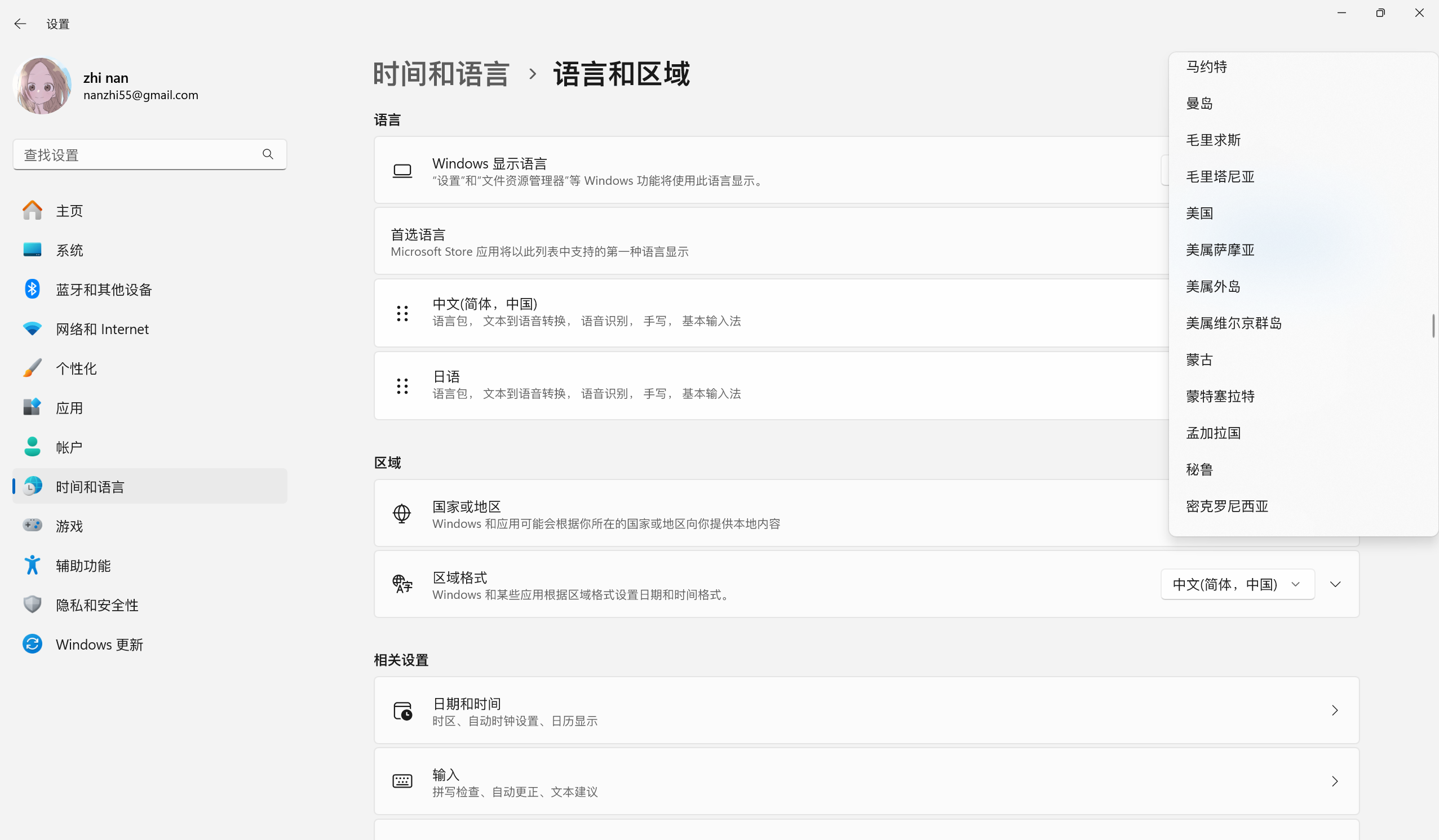
- 打开Microsoft store(微软商店),搜索
WSATools,获取安装
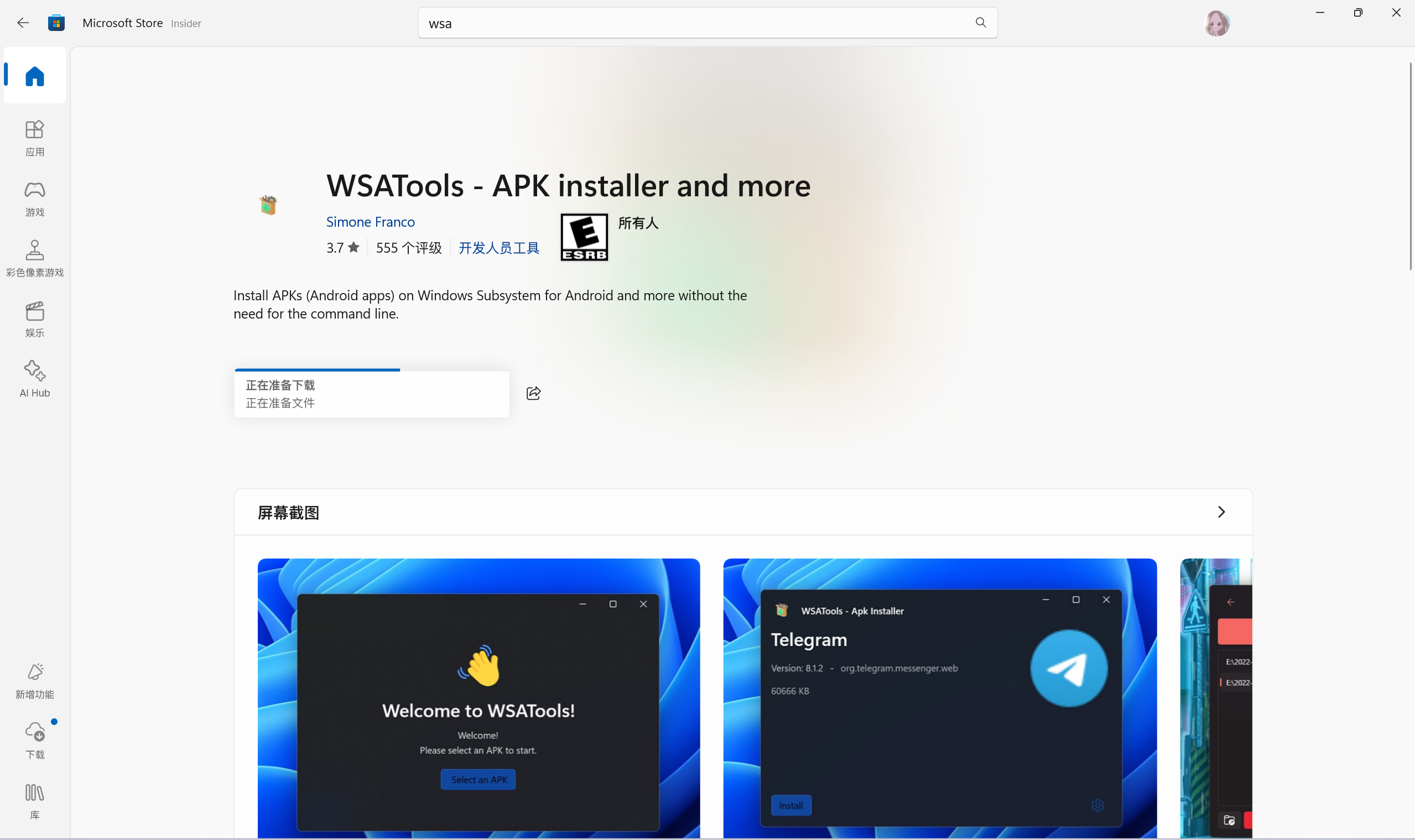
- 打开后根据引导安装
Windows Subsystem for Android 
使用安卓子系统
- 进入任务管理器在CPU页面查看是否开启了虚拟化
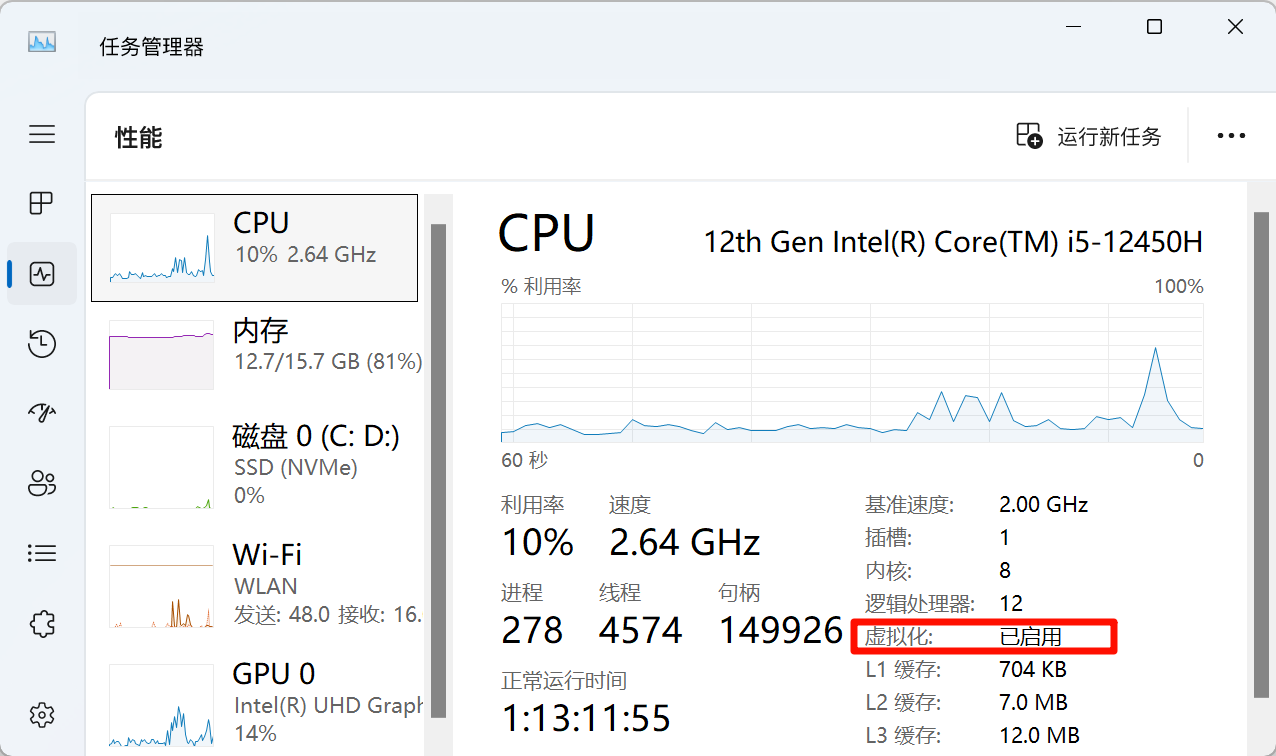
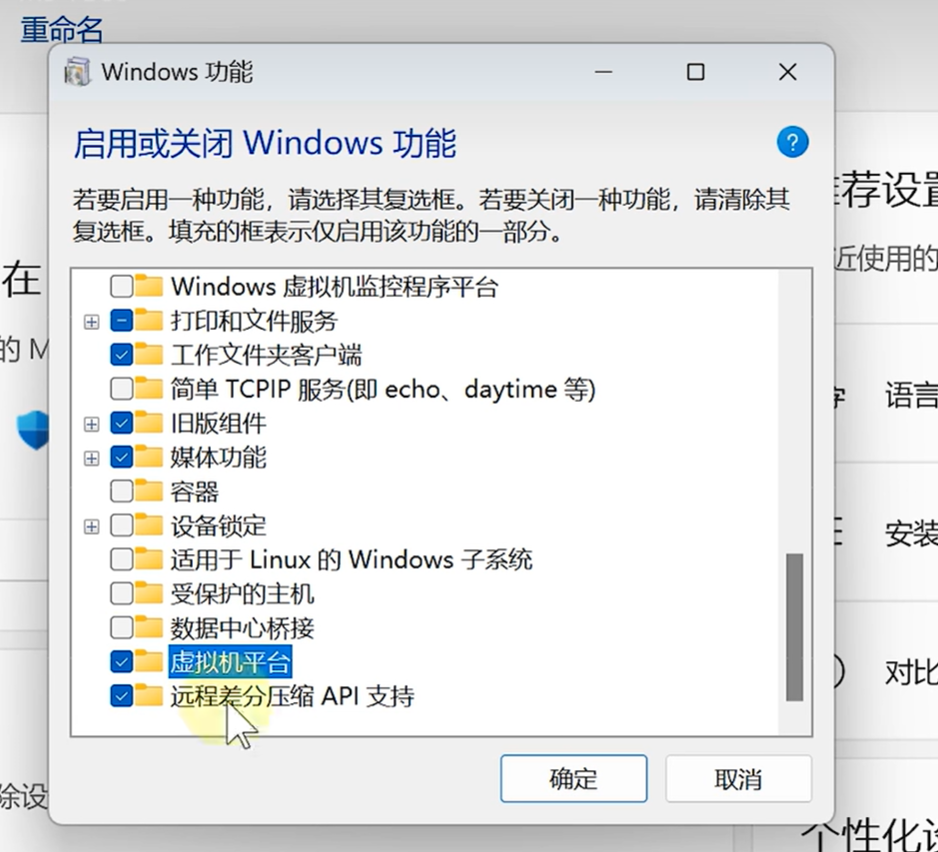
- 若未开启:按下
win徽标键,在搜索框里里搜索Windows功能,勾选虚拟机平台
- 安装完安卓子系统后重启电脑,重启后即可启动安卓子系统
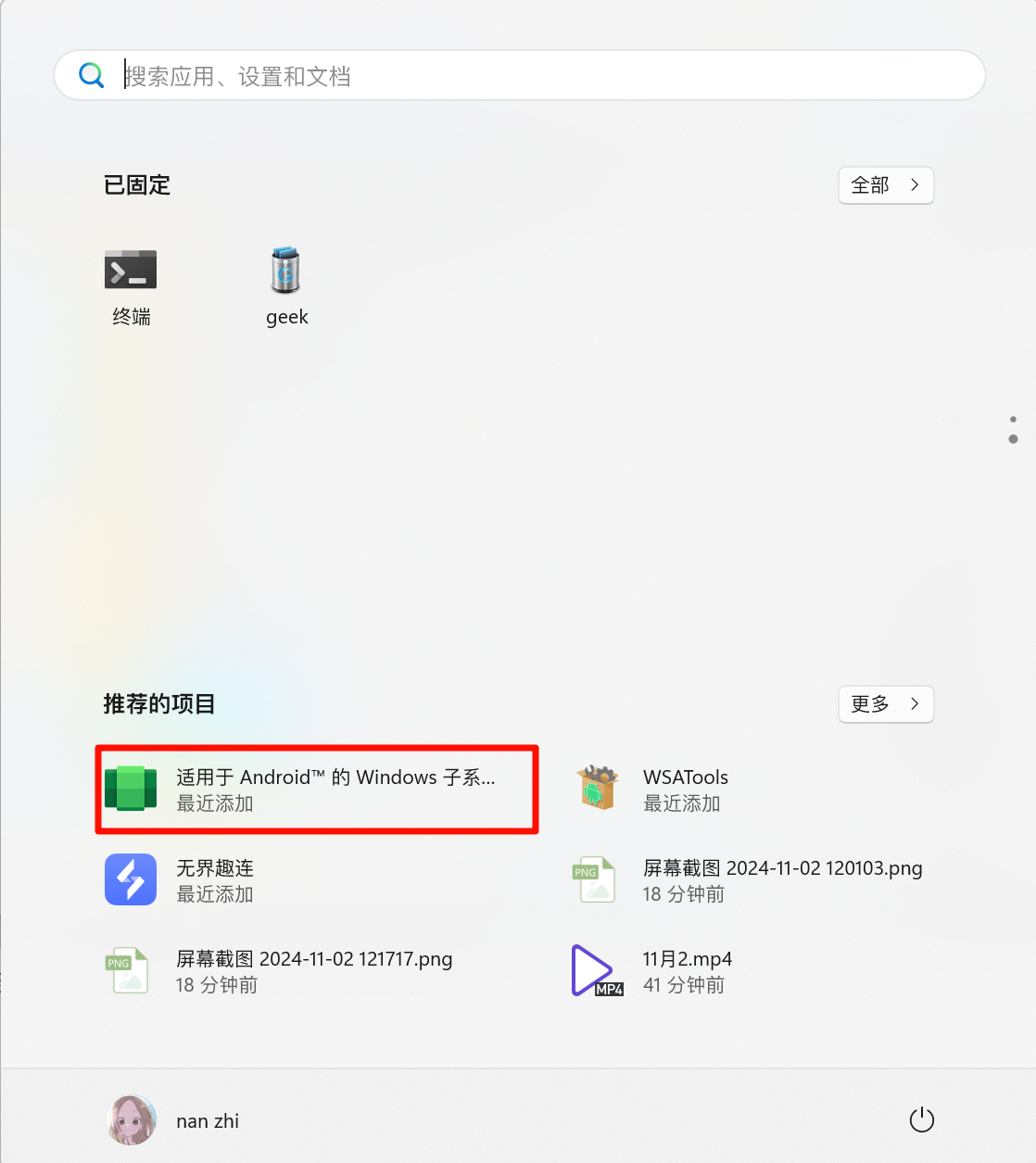
安装软件
安装软件有多种方式:
- 使用自带的文件管理器安装
- 使用WSATools安装
使用自带的文件管理器安装
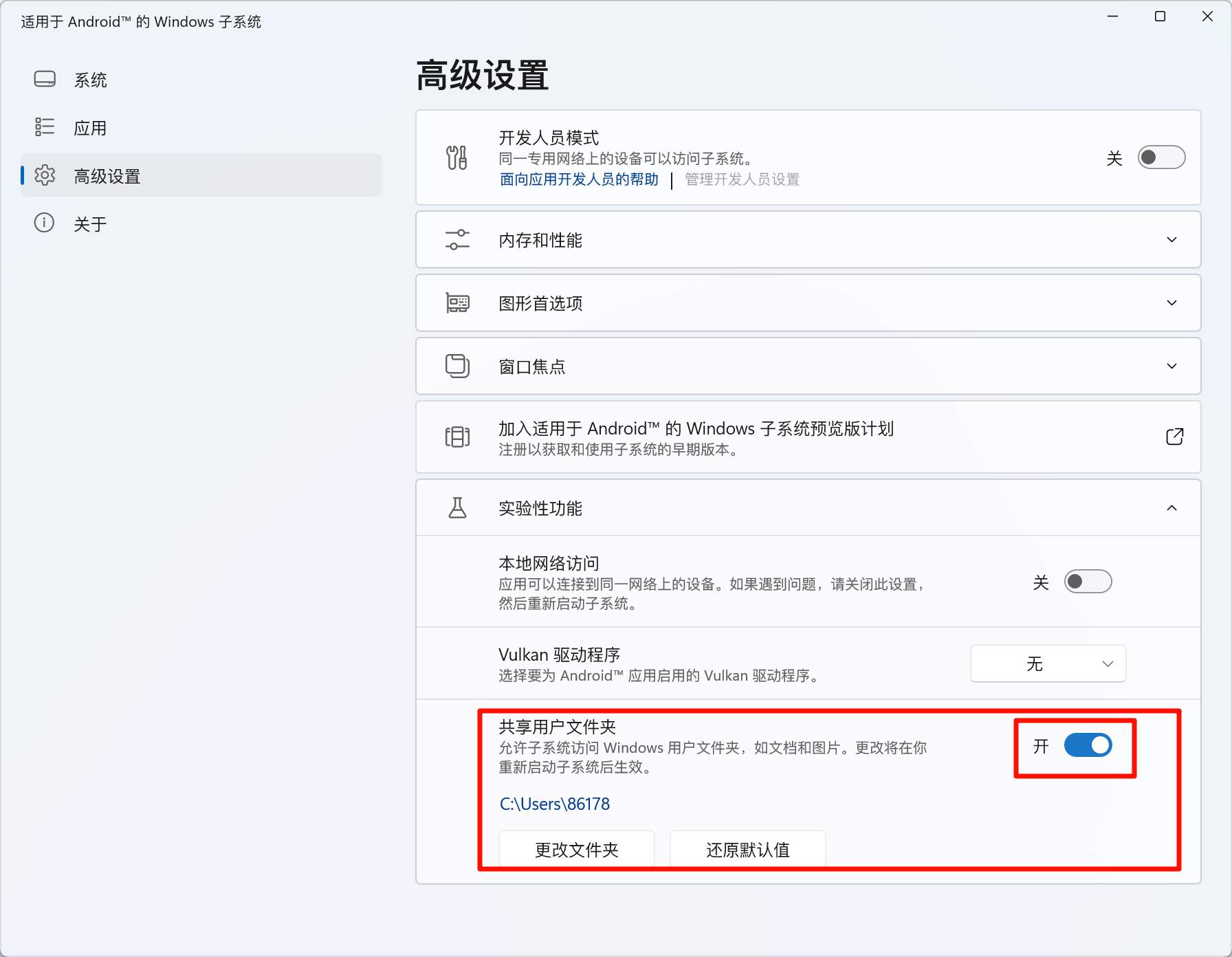
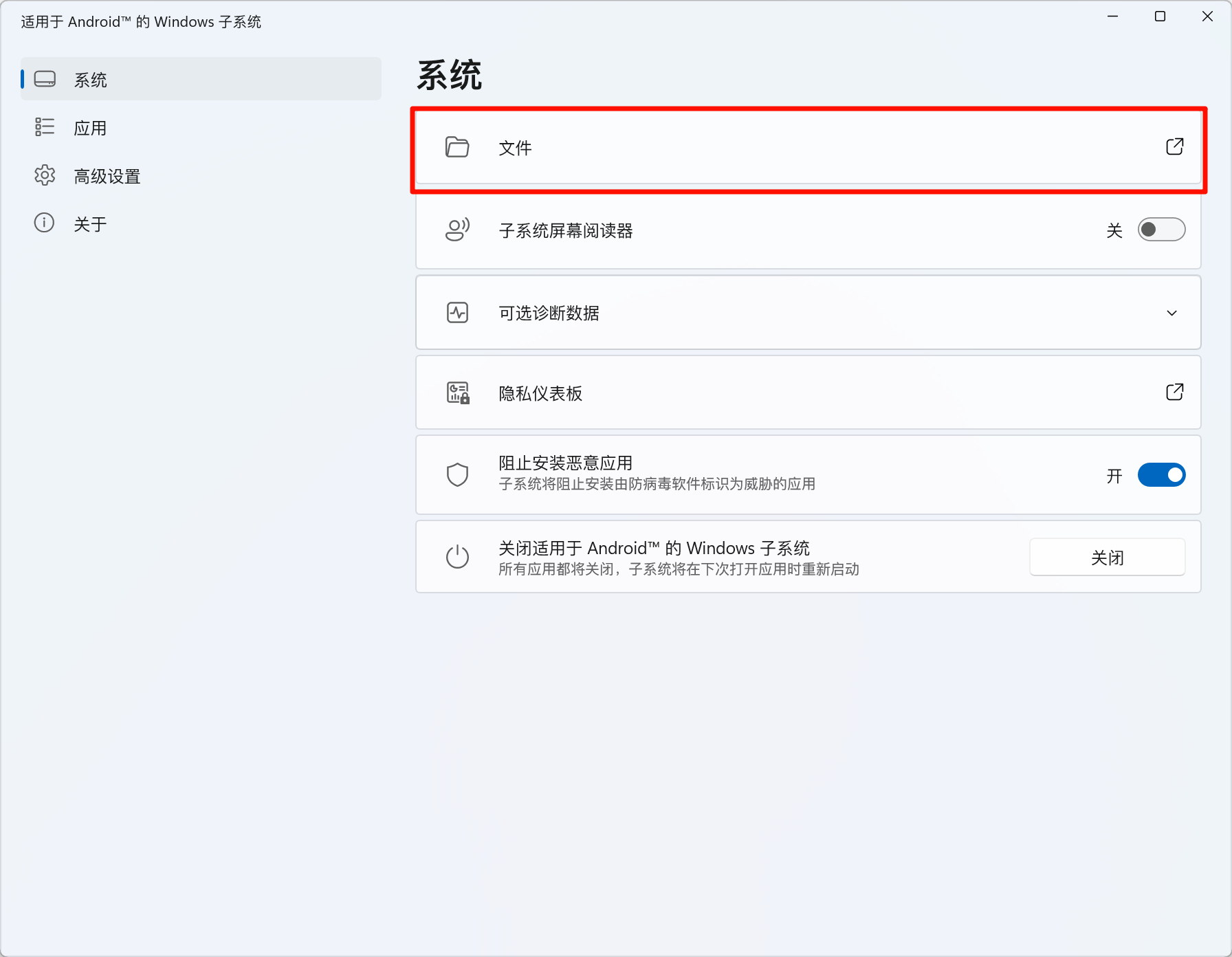
如图所示,打开安装系统的的高级设置-实验性功能-共享用户文件夹,然后可以更改成你存有软件apk的文件夹,这样你可以访问电脑上的apk文件来安装软件,然后打开系统-文件,选择apk安装软件
使用WSATools安装
- 打开
高级设置-开发人员模式,勾选开
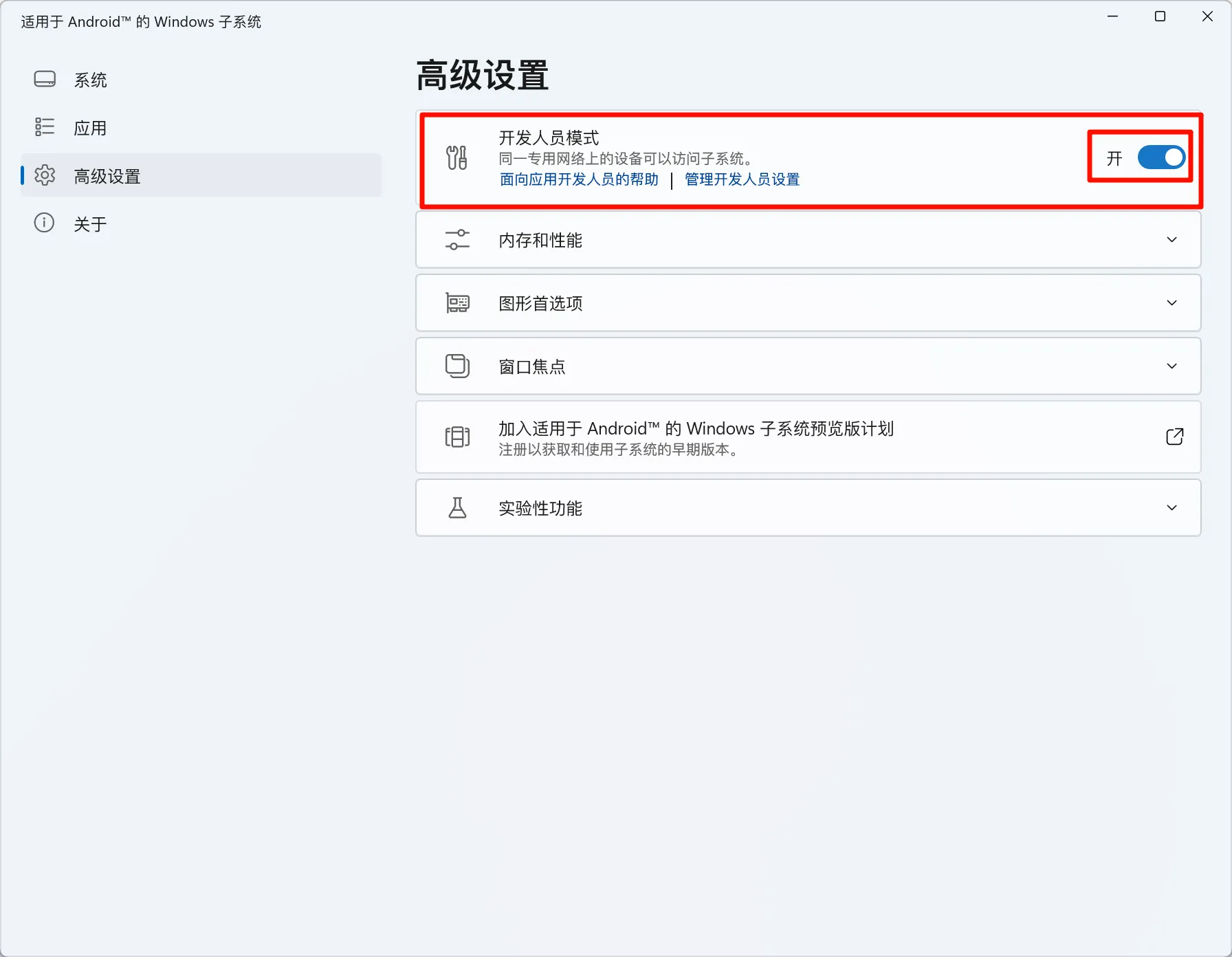
- 打开我们下好的
WSATools,根据提示一步一步来,选择 apk 安装,中途会提示是否允许 ADB 调试,选择是就可以了,如果一次安装失败,点击Retry一般第二次就成功了。
安装好的软件按下 win 键就可以找到并直接打开了
感谢各位
分享
如果这篇文章对你有帮助,欢迎分享给更多人!
部分信息可能已经过时
相关文章 智能推荐
1
PS制作圆角矩形图标
Technology 两种Photoshop制作圆角矩形图标的方法教程,含高清图标资源获取渠道
2
Realme&ColorOS Root教程
Technology Realme/ColorOS手机完整Root教程,含BootLoader解锁、Magisk安装与隐藏Root权限方法
3
Shiro部署如此简单?!
Technology 使用1Panel面板一键部署Mix Space(Shiro)个人博客系统的详细图文教程
4
解决Hexo博客魔改后显示问题
Technology 解决Hexo博客使用pnpm安装主题后本地与线上显示不一致的排查与修复教程
5
Hexo 主题背景美化
Technology Hexo/Butterfly主题首页背景图渐进式加载美化教程,含完整JS代码与配置步骤