

802 字
2 分钟
Shiro部署如此简单?!
说在前面
Mix Space 是一个一款简洁而不简单的个人博客系统,它够快,够现代。你可以利用它构建一个属于自己的个人空间,记录生活,分享知识。
本教程采用了1panel辅助部署mix-space后端
本文章假定前端域名为 blog.example.com,后端为 server.example.com
虽然本教程已经十分小白了,但如果还有不懂的地方,在看这个文章之前你可能还需要了解如何实现域名的解析及docker的工作原理
准备工作
你需要准备:
- 一台服务器(linux 内核版本 > 4.18 运行内存 > 1Gib)
- 一个域名
- 后端的 SSL 证书
- 一个会问GPT的脑子
安装1panel面板
- 跳转至1panel下载命令页面
- 选择你的服务器系统,复制命令后通过ssh连接到服务器,然后输入命令行后下载
- 安装成功后,控制台会打印面板访问信息,可通过浏览器访问 1Panel:
http://目标服务器 IP 地址:目标端口/安全入口
安装1panel的时候系统会帮你装好docker,后续无需再安装
部署后端
- 拉取配置文件
cd && mkdir -p mx-space/core && cd $_
# 拉取 docker-compose.yml 文件wget https://fastly.jsdelivr.net/gh/mx-space/core@master/docker-compose.yml这里的
cd命令的意思是指 以当前目录为源头寻找文件夹,你可以看看命令行前面的目录以确定当前的位置
确定好目前处于mx-space/core后方可进行下一步
- 根据需求写环境变量
- JWT_SECRET=- ALLOWED_ORIGINS=- ENCRYPT_ENABLE=- ENCRYPT_KEY=**<font style="color:rgb(10, 10, 10);background-color:rgb(245, 245, 245);">JWT 密钥</font>**:需要填写长度不小于 16 个字符,不大于 32 个字符的字符串,用于加密用户的 JWT,务必保存好自己的密钥,不要泄露给他人。**<font style="color:rgb(10, 10, 10);background-color:rgb(245, 245, 245);">被允许的域名</font>**:需要填写被允许的域名,通常是前端的域名,如果允许多个域名访问,用英文逗号,分隔。**<font style="color:rgb(10, 10, 10);background-color:rgb(245, 245, 245);">是否开启加密</font>**:如果你确定要开启加密,将 false 改为 true,开启加密后,你需要在下方填写加密密钥。**<font style="color:rgb(10, 10, 10);background-color:rgb(245, 245, 245);">加密密钥</font>**:如果你不知道这是什么,那么不建议开启此功能,具体内容可参考 Key 加密与安全性
- 退出编辑器
按下Esc后输入:wq!,再回车 - 在
docker-compose里的environment写入环境变量
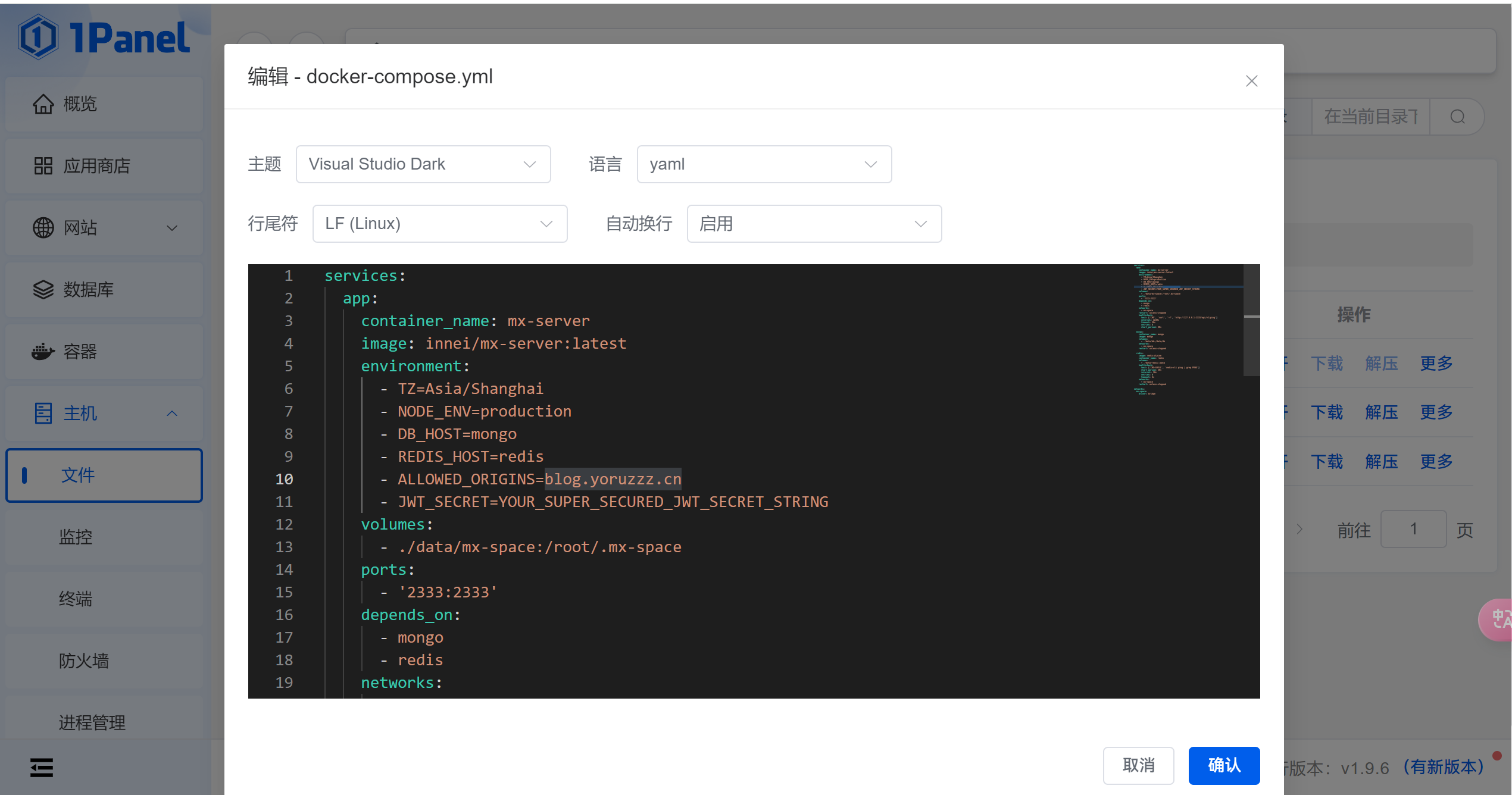
- 启动后端
docker compose up -d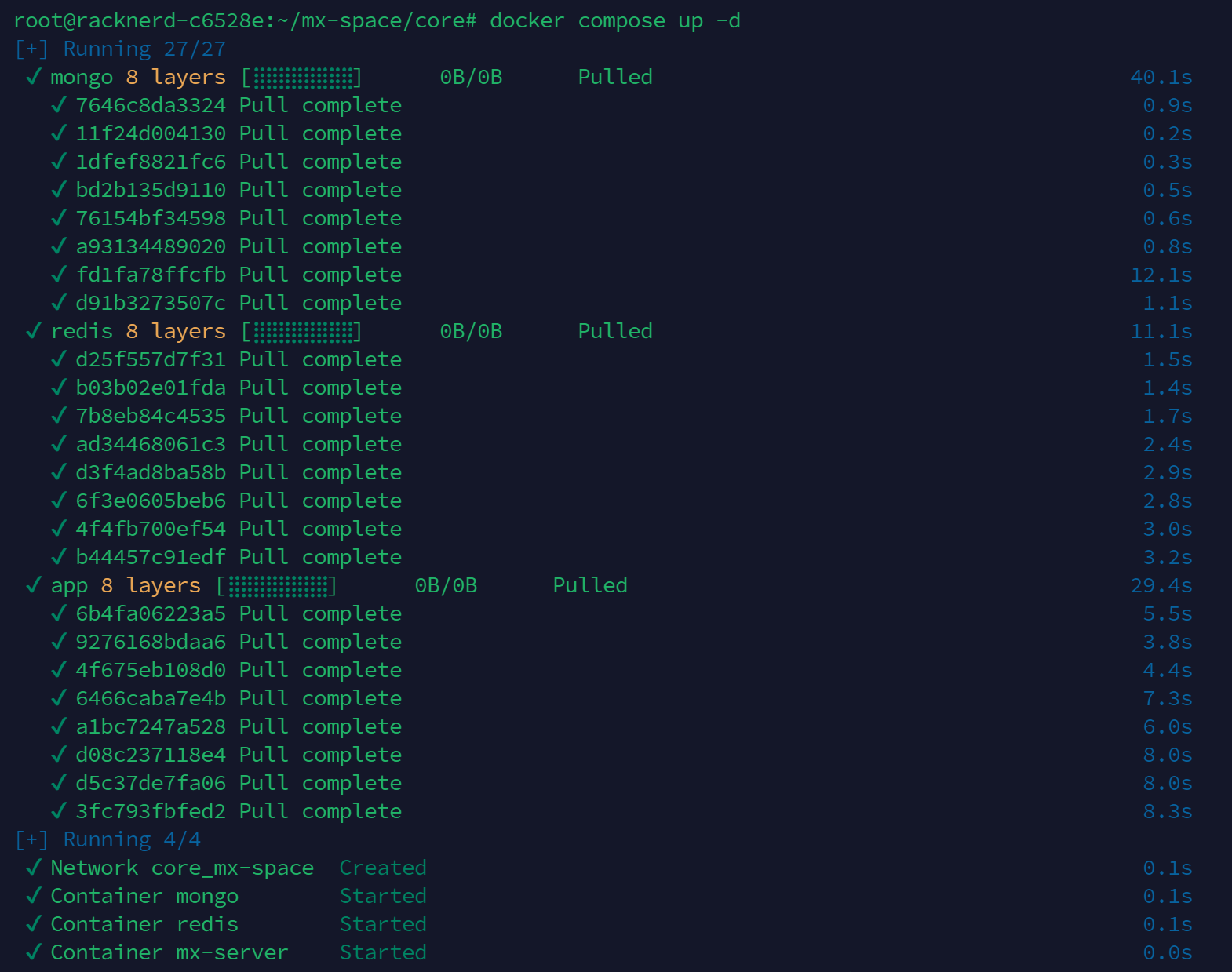
6. 反向代理
打开服务器的1panel面板,在1panel的引导下添加你的后端网站。选择反向代理,在主域名里面填下server.example.com(记得把server后改成自己的域名)然后向下滑在代理地址里填入127.0.0.1:2333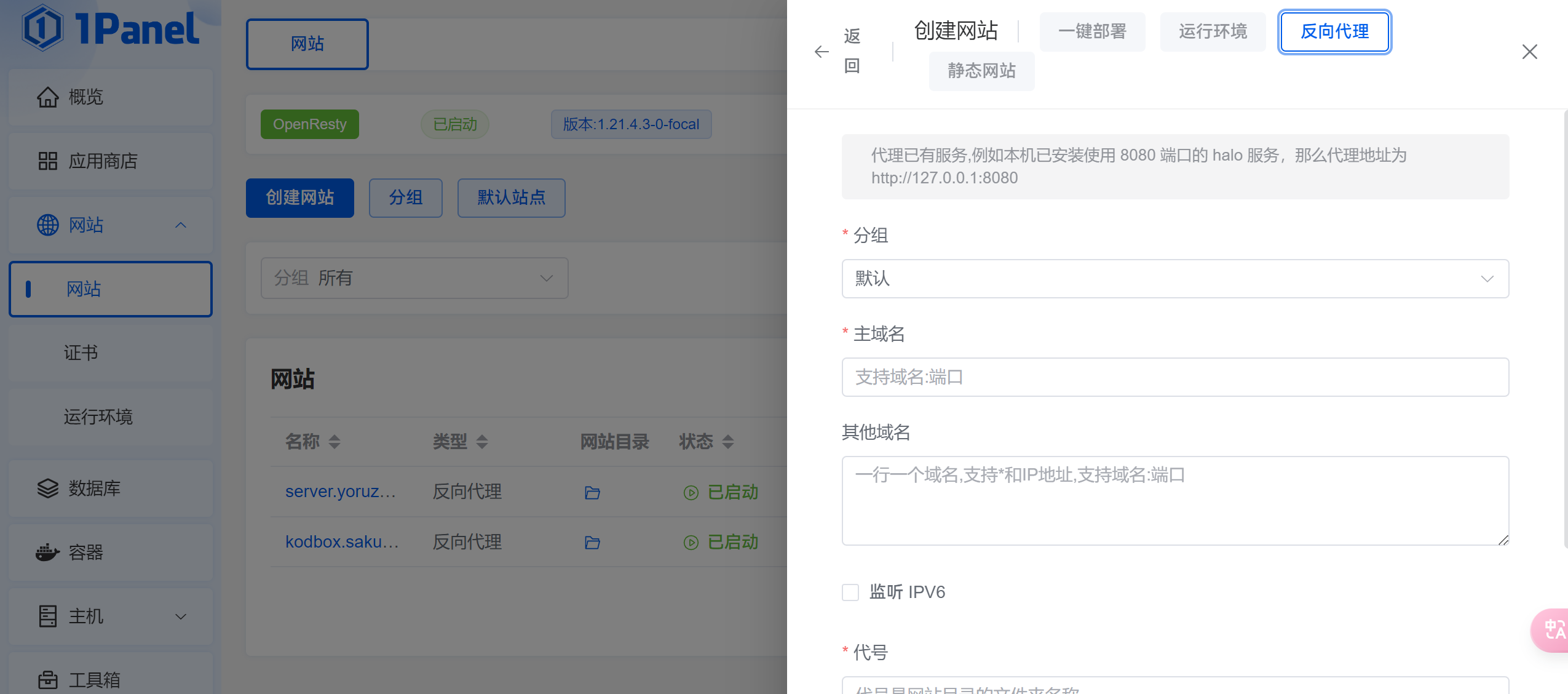
然后在网站列表里点击你的域名旁边的配置-配置文件
,这个配置文件只保留前三行,后面的全删了,如:
server { listen 80 ; server_name server.example.com;然后在第四行输入
location /socket.io { proxy_pass http://127.0.0.1:2333/socket.io; proxy_set_header Host $host; proxy_set_header X-Real-IP $remote_addr; proxy_set_header X-Forwarded-For $proxy_add_x_forwarded_for; proxy_set_header REMOTE-HOST $remote_addr; proxy_set_header Upgrade $http_upgrade; proxy_set_header Connection "upgrade"; proxy_buffering off; proxy_http_version 1.1; add_header Cache-Control no-cache; } ## Others location / { proxy_pass http://127.0.0.1:2333; proxy_set_header Host $host; proxy_set_header X-Real-IP $remote_addr; proxy_set_header X-Forwarded-For $proxy_add_x_forwarded_for; proxy_set_header REMOTE-HOST $remote_addr; add_header X-Cache $upstream_cache_status; } ## 反向代理结束}然后再配置好ssl证书,确保ssl正常握手
确保你的域名已经解析了你的服务器,此时你应该已经可以打开后端了
https://server.example.com/proxy/qaqdmin#/
- 然后根据要求完成初始化,再在
设定-网站设置改成如下格式
前端地址https://blog.example.com
管理后台地址https://server.example.com/proxy/qaqdmin
API 地址https://server.example.com/api/v2
Gateway 地址https://server.example.com部署前端
这一部分详见Mix-space官网
这一部分官网已经写得很详细了,我也没有什么补充的了!
更新后端
cd mx-space/coredocker compose pull && docker compose up -d到此为止本教程就结束了,感谢各位的阅读
分享
如果这篇文章对你有帮助,欢迎分享给更多人!
部分信息可能已经过时
相关文章 智能推荐
1
部署vuepress-theme-reco教程
Technology VuePress-Theme-Reco博客主题从环境准备到本地预览的完整部署教程
2
解决Hexo博客魔改后显示问题
Technology 解决Hexo博客使用pnpm安装主题后本地与线上显示不一致的排查与修复教程
3
Win11安装安卓子系统WSA
Technology Windows 11安装安卓子系统(WSA)完整教程,含WSATools使用与APK安装方法
4
PS制作圆角矩形图标
Technology 两种Photoshop制作圆角矩形图标的方法教程,含高清图标资源获取渠道
5
Hexo 主题背景美化
Technology Hexo/Butterfly主题首页背景图渐进式加载美化教程,含完整JS代码与配置步骤